Índice:
- Como fazer backup do notebook gamer sem perder arquivos importantes
- Quais arquivos de um notebook gamer precisam entrar no backup?
- Nuvem, SSD externo ou HD: qual opção faz mais sentido?
- Como proteger os saves e as configurações dos jogos
- Quando criar uma imagem completa do sistema?
- Com que frequência o backup deve ser atualizado?
- Erros que comprometem o backup do notebook gamer
Perder arquivos depois de uma falha no SSD, uma infecção por malware ou uma reinstalação do Windows pode ser mais frustrante em um notebook gamer do que em um computador comum. Além de documentos e fotos, há saves, configurações de jogos, perfis, capturas de tela, mods e programas que levaram horas para ser ajustados.
Fazer backup do notebook gamer significa criar cópias dos arquivos importantes em outro local, de preferência usando uma combinação de armazenamento externo e nuvem. O ideal é separar o que precisa ser restaurado rapidamente, como documentos e saves, daquilo que pode ser reinstalado, como jogos baixados por plataformas digitais.
Como fazer backup do notebook gamer sem perder arquivos importantes
O backup mais seguro para um notebook gamer começa pela identificação dos dados que realmente precisam ser preservados. Documentos pessoais, projetos, fotos, vídeos, saves locais, configurações, códigos de autenticação e arquivos de instalação próprios devem ter cópias fora do notebook. Já a maioria dos jogos pode ser baixada novamente, desde que a conta e os arquivos de progresso estejam protegidos.
Uma estratégia equilibrada combina três frentes: sincronização de arquivos essenciais na nuvem, cópia periódica em um SSD ou HD externo e, quando houver muitos dados, uma imagem do sistema ou clonagem do disco. Cada método resolve um problema diferente. A nuvem facilita o acesso, o armazenamento externo permite uma restauração independente da internet e a imagem reduz o trabalho de configurar o Windows novamente.
Antes de começar, é útil separar as pastas por função. A pasta de jogos instalados costuma ocupar muito espaço e nem sempre precisa entrar no backup. Em contrapartida, a pasta de documentos pode conter saves locais que não aparecem de forma evidente. Também convém verificar áreas como a Área de Trabalho, Downloads, Imagens, Vídeos, Documentos e pastas criadas por launchers ou mods.
Quais arquivos de um notebook gamer precisam entrar no backup?
Nem todo arquivo ocupa o mesmo lugar na estratégia de cópia. O que define a prioridade é o custo de perder o dado e a dificuldade para recuperá-lo. Um jogo de 120 GB pode ser reinstalado; uma pasta pequena com um projeto pessoal ou um save sem sincronização talvez não possa.
Os itens que normalmente merecem maior atenção são:
- Documentos pessoais, trabalhos, planilhas, fotos, vídeos e arquivos armazenados na Área de Trabalho ou em Downloads.
- Saves de jogos que não utilizam sincronização em nuvem, especialmente em títulos antigos, jogos independentes, emuladores e instalações com mods.
- Configurações, perfis, mapas, presets e arquivos de modificação que não são recuperados automaticamente pela plataforma do jogo.
- Arquivos de gravação de partidas, transmissões, screenshots e vídeos editados, que podem ocupar bastante espaço sem que isso seja percebido.
- Chaves de recuperação, códigos de autenticação, arquivos de trabalho e instaladores ou licenças que não possam ser obtidos novamente com facilidade.
Os saves podem estar em locais diferentes: dentro de Documentos, em AppData, na pasta do próprio jogo ou em diretórios específicos do usuário. O caminho muda conforme o título, o sistema e o launcher. Procurar apenas pelo nome do jogo pode não bastar, porque alguns arquivos usam nomes abreviados ou ficam em pastas ocultas.
Também é recomendável preservar as configurações de aplicativos usados para jogar, como programas de controle de ventoinhas, teclas de atalho, captura de vídeo e periféricos. Não são dados insubstituíveis, mas recuperar tudo do zero pode consumir tempo, principalmente quando o notebook tem perfis diferentes para jogos, trabalho e uso silencioso.
Nuvem, SSD externo ou HD: qual opção faz mais sentido?
A nuvem é conveniente para documentos e arquivos menores, mas depende de conexão, espaço contratado e credenciais de acesso. Um SSD externo costuma ser mais rápido para copiar e restaurar grandes volumes, enquanto o HD externo geralmente oferece mais capacidade por custo menor, embora seja mais sensível a impactos e tenha velocidades inferiores.
| Opção | Funciona melhor para | Ponto de atenção |
|---|---|---|
| Nuvem | Documentos, fotos, configurações e arquivos acessados em mais de um dispositivo | Depende da conta, da internet e do espaço disponível |
| SSD externo | Bibliotecas menores, projetos pesados e restauração rápida | Custa mais por capacidade e ainda pode ser perdido ou danificado |
| HD externo | Grandes volumes de vídeos, instaladores e imagens do sistema | Requer cuidado contra quedas, vibração e desconexões inadequadas |
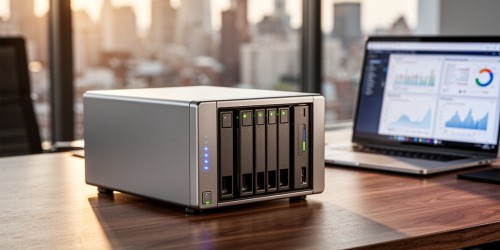
| Outro computador ou NAS | Cópias frequentes dentro da mesma rede | Não substitui uma cópia externa em caso de roubo, incêndio ou falha no local |
Para muitos usuários, a combinação mais prática é manter documentos e fotos sincronizados na nuvem e fazer uma cópia mensal ou semanal dos arquivos maiores em um dispositivo externo. A periodicidade depende da rotina: quem grava partidas todos os dias precisa copiar com mais frequência do que quem usa o notebook apenas nos fins de semana.
Um detalhe costuma ser ignorado: o dispositivo de backup não deve permanecer conectado o tempo todo. Se um ransomware atingir o computador, a unidade externa conectada pode também ter os arquivos criptografados. Guardar o dispositivo desconectado, em local protegido e identificado, reduz esse risco.
Como proteger os saves e as configurações dos jogos
O backup automático de uma plataforma não significa que todos os saves estão protegidos. A sincronização em nuvem precisa estar ativa, a conta deve ser a correta e o jogo precisa oferecer suporte ao recurso. Alguns títulos salvam apenas localmente, enquanto outros sincronizam o progresso, mas deixam de fora mods, arquivos de configuração e capturas de tela.
Depois de ativar a sincronização, vale conferir se o jogo realmente concluiu o envio do save. Uma forma simples de validar é abrir o título em outro dispositivo, quando possível, ou consultar a pasta local e comparar a data de modificação dos arquivos. Não é necessário testar todos os jogos, mas os títulos com progresso mais valioso merecem essa confirmação.
Mods exigem cuidado adicional. Uma instalação modificada pode depender de uma ordem específica de carregamento, de um gerenciador ou de versões compatíveis. Nesse caso, além dos saves, convém preservar a lista de mods, os arquivos de configuração e as instruções usadas na instalação. Copiar somente a pasta de progresso pode não ser suficiente para reproduzir o ambiente original.
Para jogos que guardam dados em pastas ocultas do Windows, a cópia precisa incluir o perfil do usuário ou os diretórios específicos indicados pelo próprio jogo. Copiar a pasta de instalação da plataforma não garante a preservação do progresso, porque o save pode estar separado dos arquivos executáveis.
Também é prudente manter a autenticação da conta em ordem. O backup não recupera uma conta cujo acesso foi perdido. E-mail atualizado, senha única e métodos de recuperação armazenados com segurança fazem parte da proteção do acervo digital, embora não sejam arquivos de backup propriamente ditos.
Quando criar uma imagem completa do sistema?
A imagem do sistema é uma cópia ampla do disco ou da partição, incluindo o Windows, aplicativos, drivers, configurações e, dependendo da ferramenta, os arquivos pessoais. Ela é útil antes de trocar o SSD, fazer uma grande atualização ou quando há uma instalação muito ajustada. Se o sistema apresentar falha, a restauração pode devolver o notebook a um estado anterior sem exigir a reinstalação de cada programa.
Esse método, porém, não deve ser tratado como única cópia. Uma imagem antiga pode não conter arquivos criados depois da sua produção. Também pode carregar problemas já existentes, como arquivos corrompidos, configurações instáveis ou malware. O ideal é combinar a imagem do sistema com uma rotina separada para documentos e saves.
Antes de criar a imagem, é importante verificar o espaço disponível no dispositivo externo e confirmar se a ferramenta escolhida consegue restaurar o backup no modelo de notebook em questão. A recuperação pode exigir uma mídia inicializável, outra unidade de armazenamento ou ajustes relacionados ao modo de inicialização e à criptografia do Windows.
Quem utiliza BitLocker ou outra forma de criptografia deve guardar a chave de recuperação em local seguro e separado do notebook. Sem essa chave, a restauração ou o acesso ao disco pode ficar mais difícil após uma alteração de hardware ou uma falha de inicialização. O procedimento exato depende da configuração do sistema e da conta utilizada.
Com que frequência o backup deve ser atualizado?
A frequência correta acompanha a quantidade de dados que seria aceitável perder. Se um arquivo novo é criado diariamente, esperar vários meses para copiar o conteúdo deixa uma janela de perda desnecessariamente grande. A rotina pode ser semanal para documentos e saves, mensal para uma imagem do sistema e imediata antes de formatar, atualizar componentes ou instalar alterações de alto risco.
Uma referência útil é pensar no intervalo entre duas cópias como o máximo de trabalho que poderia ser refeito sem causar um prejuízo relevante. Para vídeos de partidas, por exemplo, a prioridade pode estar em copiar os arquivos brutos antes que o armazenamento interno fique cheio. Para configurações de jogos, uma cópia após mudanças importantes costuma ser suficiente.
O modelo conhecido como regra 3-2-1 ajuda a organizar essa proteção: manter três cópias dos dados, em pelo menos dois tipos de armazenamento, com uma delas fora do equipamento principal ou desconectada. Não é uma obrigação matemática para todo usuário, mas é uma maneira clara de evitar que a mesma falha destrua todas as versões.
O backup só merece confiança depois de ser testado. Abra alguns documentos, confirme se vídeos reproduzem e verifique se os saves aparecem no local esperado. Uma cópia que não pode ser lida, está incompleta ou foi sobrescrita por engano oferece apenas uma sensação de segurança.
Erros que comprometem o backup do notebook gamer
O erro mais comum é confiar apenas na biblioteca do launcher. A plataforma pode lembrar quais jogos pertencem à conta, mas isso não significa que arquivos locais, mods, capturas e saves estejam disponíveis. Outro problema frequente é copiar somente os arquivos visíveis e esquecer pastas ocultas ou diretórios que ficam fora de Documentos.
Também há risco em usar um único dispositivo externo para tudo e deixá-lo permanentemente conectado. Falhas elétricas, exclusão acidental, roubo e malware podem atingir o notebook e a unidade ao mesmo tempo. A separação física, mesmo que simples, melhora bastante a recuperação.
Não é recomendável interromper uma cópia no meio, remover o SSD externo sem ejetá-lo ou ignorar alertas de erro. Em arquivos grandes, uma transferência aparentemente concluída pode ter falhado parcialmente. Depois de copiar, confira o tamanho das pastas e abra uma amostra dos arquivos mais importantes.
Outro cuidado é não apagar a cópia anterior imediatamente. Manter versões diferentes permite voltar a um estado anterior quando um arquivo é corrompido ou substituído por engano. Isso é especialmente útil para projetos, saves e configurações que mudam gradualmente.
Por fim, o backup não substitui a manutenção básica: sistema atualizado, proteção contra ameaças, atenção a programas desconhecidos e armazenamento interno com espaço livre. Um notebook gamer pode continuar funcionando mesmo com pouco espaço, mas a falta de capacidade dificulta atualizações, gravações e a própria criação de cópias.
A melhor estratégia não é copiar tudo indiscriminadamente, e sim proteger primeiro o que seria difícil reconstruir. Com saves conferidos, arquivos pessoais em mais de um local, uma cópia externa desconectada e uma imagem do sistema quando fizer sentido, a reinstalação deixa de ser uma catástrofe e passa a ser apenas uma tarefa trabalhosa. Vale salvar estes critérios para revisar a configuração depois de uma troca de disco, uma grande atualização ou qualquer mudança importante no notebook.
O Escolha Já publica comparativos e guias para apoiar decisões mais conscientes sobre tecnologia e outros produtos. Para escolher um dispositivo de armazenamento ou avaliar recursos de um notebook, a análise fica mais segura quando considera a rotina real de uso, e não apenas a capacidade anunciada na embalagem.